При покупке двух холодильников клиенту в подарок предлагается соковыжималка. Как оформить такую операцию?
Дата публикации 01.04.2025
Использован релиз 11.5.18
Данный вариант предоставления скидки регистрируется как скидка с типом Подарок. Предварительно необходимо создать два сегмента номенклатуры. В сегмент «Холодильники» необходимо включить те холодильники, при покупке которых покупатель получает подарок, а в сегмент «Подарки (соковыжималки)» необходимо включить те соковыжималки, которые будут выдаваться клиенту в качестве подарка. Сегменты номенклатуры создаются в разделе CRM и маркетинг – См. также – Сегменты номенклатуры.
Список подарков, которые выдаются покупателю

В справочник Скидки (наценки) вводим новую скидку. Для скидки устанавливаем тип скидки Подарок.
Ввод информации о подарке

В качестве условия предоставления подарка должно быть зарегистрировано наличие в табличной части документа двух холодильников.
Ввод информации об условиях, при которых предоставляется подарок

Обратите внимание на флажок Кратно выполнению условий (закладка Основное). Если этот флажок установлен, подарок будет предоставляться при каждом выполнении условия. Например, если флажок установлен, то при продаже четырех холодильников покупателю можно будет выдать два подарка.
Для того чтобы напомнить продавцу, что ему нужно выдать подарок клиенту, в список скидок (наценок) введем еще одну скидку с типом Выдача сообщения.
Ввод сообщения продавцу о выдаче подарка

В качестве условия предоставления следует указать то же условие, которое было зарегистрировано для выдачи подарка (количество холодильников больше двух). Следует отметить, что скидка Сообщение в списке скидок должна располагаться раньше основной скидки (порядок применения должен быть меньше). Для изменения порядка применения в списке скидок используется команда Еще – Переместить элемент вверх (вниз).
Обе скидки (подарок и сообщение) вводятся в действие аналогично предыдущей скидке. Укажем, что предоставление скидки возможно при оформлении продаж со складов «Торговый зал», «Магазин "Электротовары"» и при продаже в розницу по соглашению Продажа в розницу.
Ввод в действие акции по предоставлению подарка

Если на текущий момент действуют несколько акций, то скидки будут предоставлены в соответствии с правилами совместного применения в дереве скидок (наценок). В методической базе для скидок при розничной продаже определено правило совместного применения Максимум. Поэтому если при проведении нескольких маркетинговых акций должно быть предоставлено несколько скидок, то будет выбрана максимальная из возможных скидок.
Для того чтобы в методической базе было успешно выдано сообщение, необходимо приостановить действие скидки по бонусной программе на бытовую технику в списке скидок при розничной продаже.
В соответствии с введенными условиями маркетинговая акция (скидка) по выдаче подарков будет применена при оформлении розничных продаж в торговом зале обобщенному или индивидуальному покупателю.
При оформлении продаж в торговом зале с использованием рабочего места кассира список предоставляемых подарков можно внести в список «быстрых товаров» для быстрого заполнения информации о товарах в чеке ККМ.
Список «быстрых товаров» заполняется в настройках РМК (НСИ и администрирование – Администрирование – РМК и оборудование – Настройки РМК для текущего рабочего места).
Список подарков для быстрого заполнения

Для удобства выбора этих товаров кассиром в колонке Заголовок заполняется краткое название товара.
Теперь расскажем, как оформляется выдача подарка при оформлении продаж клиенту.
Кассир оформляет новый документ, в котором заполняет информацию о товарах, покупаемых клиентом. Информацию о подарке можно заполнить сразу, используя возможность работы с «быстрыми товарами».
Заполнение информации о подарке с помощью панели «Быстрые товары»
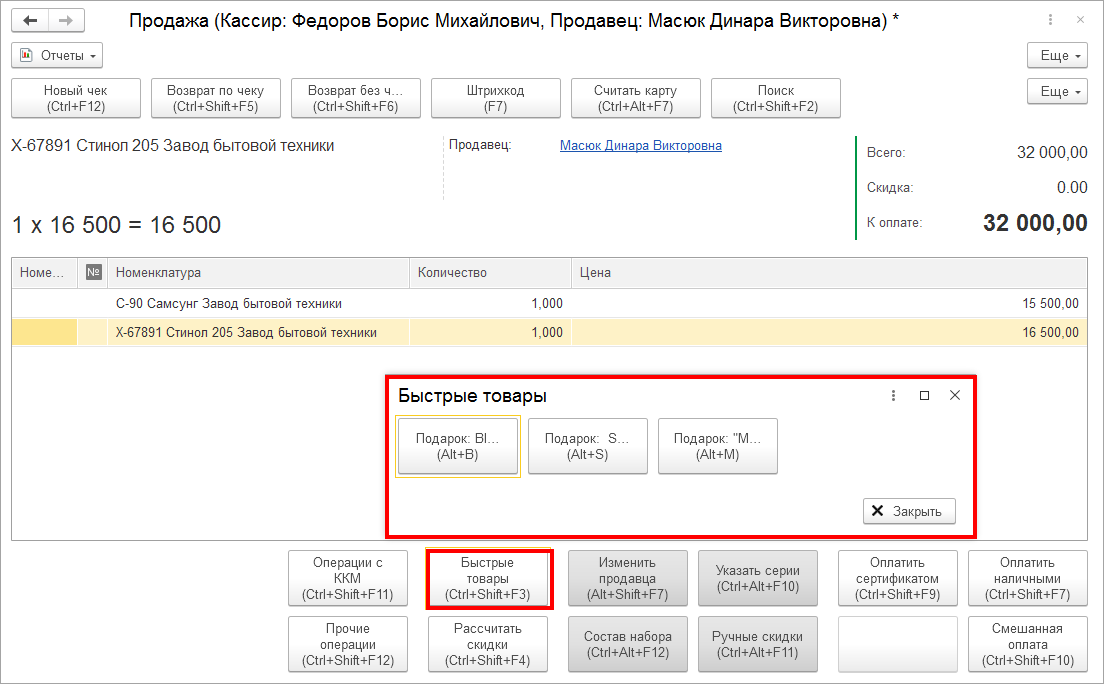
Если кассир забыл выдать подарок, то ему об этом будет выдано напоминание на этапе расчета с клиентом (при выборе варианта оплаты и расчете скидок).
Напоминание кассиру о выдаче подарка

Для добавления подарка нужно нажать кнопку Отмена, добавить подарок, используя список «быстрых товаров», и снова выбрать вариант оплаты. При повторном получении сообщения следует выбрать вариант Перейти к оплате.
Предоставление суммы подарка в качестве скидки

Сумма подарка будет зарегистрирована в качестве скидки. Далее надо зафиксировать оплату и пробить чек. Эта сумма будет распределена на товары, указанные в документе. Печать товарного чека производится с помощью команды Товарный чек, которая вызывается из группы команд Прочие операции.
Распределение суммы подарка
